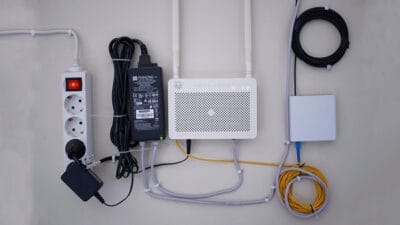

Cara restart WiFi IndiHome lewat web dibutuhkan ketika koneksi mulai melambat atau jaringan terasa tidak responsif. Pengguna sering melakukan restart untuk menyegarkan modem tanpa mencabut adaptor listrik. Tindakan tersebut membantu modem bekerja kembali dengan konfigurasi yang tetap tersimpan, sehingga jaringan tetap stabil.
Restart melalui web cocok diterapkan pada modem ZTE, Huawei, FiberHome, atau TP-Link yang umum digunakan pada layanan IndiHome. Setiap modem memiliki tampilan berbeda, namun prinsipnya sama sama harus masuk ke halaman admin, lalu menjalankan perintah reboot.
Daftar Isi
- 1 Syarat Restart WiFi IndiHome Lewat Web
- 2 Cara Restart WiFi IndiHome Lewat Web untuk Modem ZTE
- 3 Cara Restart WiFi IndiHome Lewat Web untuk Modem Huawei
- 4 Cara Restart WiFi IndiHome Lewat Web untuk Modem FiberHome
- 5 Cara Restart WiFi IndiHome Lewat Web untuk Modem TP-Link
- 6 Tips Restart WiFi IndiHome Lewat Web
- 7 Kapan Restart WiFi IndiHome Lewat Web?
Syarat Restart WiFi IndiHome Lewat Web
Sebelum restart WiFi IndiHome lewat web untuk lebih paham bisa cek indowifi.id, beberapa hal perlu disiapkan agar menu admin dapat diakses tanpa hambatan. Koneksi ke modem menjadi syarat utama, baik melalui WiFi maupun kabel LAN. Pastikan perangkat terhubung langsung ke jaringan rumah, bukan hotspot lain, karena halaman konfigurasi hanya dapat dibuka dari dalam jaringan yang sama.
Alamat IP modem juga harus diketahui. Umumnya modem IndiHome memakai alamat:
– 192.168.1.1
– 192.168.1.254
– 192.168.100.1
– 192.168.128.5
Alamat berbeda menyesuaikan tipe modem. Setelah membuka IP tersebut di browser, tampilan login akan muncul. Username serta password default biasanya menggunakan kombinasi admin-admin atau user-user. Pada beberapa modem, password bisa diganti oleh teknisi saat pemasangan. Menyimpan kredensial tersebut memudahkan akses ulang ketika restart dibutuhkan.
Modem ZTE, Huawei, FiberHome, dan TP-Link memiliki struktur menu yang sebenarnya mudah dipahami. Perbedaan hanya berada pada lokasi tombol reboot. Walaupun tata letak bervariasi, fungsi tetap sama, yaitu menjalankan restart perangkat tanpa mereset pengaturan.
Cara Restart WiFi IndiHome Lewat Web untuk Modem ZTE
Modem ZTE digunakan cukup luas pada layanan IndiHome. Tampilan web admin-nya cenderung ringkas sehingga perintah reboot mudah ditemukan.
- Buka browser pada perangkat yang sudah terhubung ke WiFi rumah.
- Masukkan IP 192.168.1.1 lalu tekan enter.
- Setelah halaman login tampil, masukkan username dan password sesuai konfigurasi.
- Arahkan ke menu Administration atau System Management. Menu tersebut lazim menampung opsi reboot.
- Pilih tombol Reboot atau Restart.
- Tunggu modem mematikan diri dan hidup kembali dalam waktu 1–3 menit.
Restart pada modem ZTE memberi efek penyegaran sistem, terutama ketika muncul gejala koneksi terputus-putus. Karena restart hanya menjalankan ulang perangkat, seluruh pengaturan jaringan tetap aman, seperti SSID, password WiFi, dan konfigurasi lain.
Cara Restart WiFi IndiHome Lewat Web untuk Modem Huawei
Modem Huawei pada layanan IndiHome memakai IP yang sedikit berbeda dan menu adminnya cenderung lebih lengkap. Walaupun tampilan lebih padat, posisi tombol reboot tetap mudah ditemukan.
Untuk modem Huawei, cara restart WiFi IndiHome lewat web dilakukan dengan:
- Masuk ke alamat IP modem, misalnya 192.168.128.5.
- Login ke halaman admin menggunakan kredensial yang valid.
- Buka menu System Tools atau Maintenance.
- Cari fitur Reboot lalu klik tombol yang tersedia.
- Konfirmasi perintah jika muncul pemberitahuan.
- Tunggu modem kembali aktif.
Restart modem Huawei membantu mengurangi beban sistem ketika sudah terlalu lama menyala. Kinerja modem bisa turun jika uptime terlalu panjang. Dengan restart melalui menu web admin, modem kembali bekerja optimal tanpa kehilangan konfigurasi jaringan.
Cara Restart WiFi IndiHome Lewat Web untuk Modem FiberHome
FiberHome menjadi modem yang cukup sering dipasang pada paket IndiHome, terutama pada area pemukiman. Halaman admin modem FiberHome biasanya cukup responsif.
cara restart WiFi IndiHome lewat web untuk modem FiberHome sebagai berikut:
- Akses IP modem melalui browser.
- Login sebagai admin sesuai kredensial.
- Masuk ke bagian Device Management atau Management.
- Temukan pilihan Device Reboot atau Reboot.
- Aktifkan restart dengan menekan tombol yang tersedia.
- Tunggu modem menyala kembali.
Restart modem FiberHome cocok dilakukan ketika sinyal WiFi melemah atau perangkat terasa lamban merespons. Melalui reboot, sistem modem akan membersihkan beban memori sementara yang kadang menghambat stabilitas jaringan.
Cara Restart WiFi IndiHome Lewat Web untuk Modem TP-Link
TP-Link memiliki tampilan antarmuka yang bersih sehingga menu reboot mudah dikenali. Opsi utama biasanya berada pada bagian System Tools.
Cara restart WiFi IndiHome lewat web untuk TP-Link berikut gambaran ringkasnya:
- Masuk ke IP lokal dengan membuka browser.
- Masukkan username dan password sesuai konfigurasi modem.
- Pilih System Tools lalu cari menu Reboot.
- Tekan tombol Reboot dan konfirmasi.
- Tunggu modem kembali berfungsi.
TP-Link dikenal stabil, namun tetap membutuhkan restart berkala agar performa tetap maksimal. Restart mendukung penyegaran sistem tanpa mengganggu pengaturan jaringan.
Tips Restart WiFi IndiHome Lewat Web
Beberapa kondisi dapat memengaruhi keberhasilan restart. Untuk menjaga koneksi tetap lancar, tips berikut bisa membantu untuk cara restart WiFi IndiHome lewat web:
- Pastikan perangkat tidak memutus koneksi selama restart berlangsung.
- Jangan menekan tombol reset fisik jika tujuan hanya reboot, sebab reset menghapus seluruh konfigurasi.
- Hindari reboot ketika modem sedang melakukan update firmware atau sedang digunakan untuk aktivitas berat seperti rapat video.
- Pastikan modem tidak terlalu panas. Jika suhu tinggi, beri jeda sebelum mengaktifkan fitur reboot.
- Simpan username dan password admin pada catatan pribadi agar tidak terjadi kegagalan login.
Jika restart melalui web tidak berhasil, ada kemungkinan modem mengalami gangguan internal. Pada kasus tersebut, restart fisik dapat dicoba. Bila tetap bermasalah, bantuan layanan teknisi bisa dibutuhkan.
Kapan Restart WiFi IndiHome Lewat Web?
Restart tidak hanya dilakukan saat koneksi putus. Ada beberapa kondisi lain yang cocok memakai cara restart WiFi IndiHome lewat web, seperti:
– WiFi terasa lambat meskipun sinyal penuh.
– Perangkat sulit mendapatkan alamat IP.
– Modem sudah menyala selama berhari-hari tanpa jeda.
– Setelah perubahan pengaturan seperti penggantian nama WiFi atau password.
– Ketika modem menolak koneksi dari perangkat tertentu.
Restart melalui web memberikan penyegaran internal yang membuat modem bekerja lebih stabil dalam jangka waktu lebih panjang.
Cara restart WiFi IndiHome lewat web untuk memulihkan koneksi tanpa mencabut kabel daya. Baik modem ZTE, Huawei, FiberHome, maupun TP-Link memiliki menu reboot yang mudah dijangkau. Dengan persiapan seperti mengetahui IP modem dan kredensial login, restart dapat dilakukan dalam hitungan menit.
Tindakan restart membantu memperbaiki koneksi lambat, mengatasi gangguan ringan, serta menjaga stabilitas jaringan. Jika setelah restart koneksi tetap bermasalah, dukungan teknisi bisa menjadi langkah lanjutan.
Dengan menerapkan cara restart WiFi IndiHome lewat web, jaringan rumah dapat kembali stabil dan responsif.